
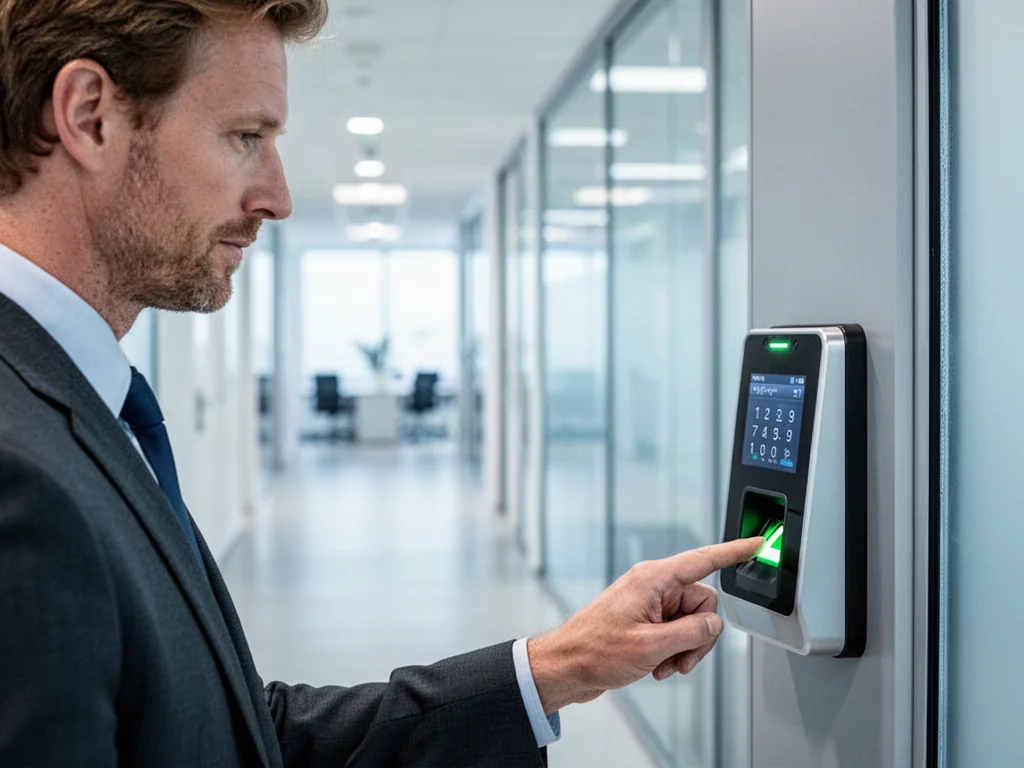
Aby poprawnie zalogować się do systemu RCP, potrzebujesz aktywnego konta z przypisanym adresem e‑mail oraz hasłem. Cały proces odbywa się przez panel internetowy lub dedykowaną aplikację mobilną. Poniżej znajdziesz wszystkie szczegóły, które ułatwią Ci pierwsze logowanie i codzienne korzystanie z narzędzia.
Jak zalogować się do systemu RCP?
Logowanie do Rejestracji Czasu Pracy odbywa się przez stronę internetową udostępnioną przez pracodawcę. Wystarczy wpisać służbowy adres e‑mail oraz hasło otrzymane przy zakładaniu konta, a następnie kliknąć przycisk „Zaloguj”. Cała komunikacja jest chroniona szyfrowaniem SSL, takim samym jak w bankowości elektronicznej.
Jeśli firma korzysta z mobilnych terminali RCP, ten sam login i hasło działają również w aplikacji na smartfonie. Po pierwszym uruchomieniu aplikacja poprosi o jednorazowe potwierdzenie danych – nie trzeba ich wpisywać za każdym razem. Dzięki temu możesz szybko rozpocząć lub zakończyć pracę bez szukania karty wejściowej.
W wielu zakładach dostępny jest także specjalny tablet przy wejściu (tryb Kiosk), gdzie wystarczy zbliżyć kartę identyfikacyjną lub podać kod PIN. Poniższa tabela zestawia trzy główne sposoby logowania do systemu RCP:
| Metoda | Wymagania | Zalety |
| Przeglądarka (panel WWW) | Komputer, adres e‑mail, hasło | Pełny podgląd grafiku, wnioski urlopowe, raporty |
| Aplikacja mobilna | Smartfon z Androidem lub iOS, login i hasło | Szybkie odbicie Start/Stop, powiadomienia o zatwierdzeniu wniosków |
| Tablet firmowy (Kiosk) | Tablet umieszczony przy wejściu do firmy, karta zbliżeniowa lub PIN | Obsługa bez własnego urządzenia, automatyczna rejestracja wejść |
Co zrobić, gdy zapomniałeś hasła?
Na ekranie logowania znajdziesz opcję „Nie pamiętam hasła”. Po jej kliknięciu podaj swój służbowy adres e‑mail – w ciągu minuty dostaniesz wiadomość z linkiem do ustawienia nowego hasła. Jeśli w systemie nie ma zapisanego prywatnego adresu, skontaktuj się bezpośrednio z działem kadr lub przełożonym, aby zresetowali dostęp ręcznie.
Logowanie przez aplikację mobilną
Aplikację pobierzesz z oficjalnego sklepu (App Store lub Google Play). Po zainstalowaniu wpisujesz ten sam adres e‑mail i hasło co w panelu internetowym. Aplikacja nie zbiera żadnych danych z telefonu poza momentem kliknięcia Start/Stop – nie ma dostępu do zdjęć, SMS‑ów ani historii przeglądania.
Najważniejsze funkcje panelu pracownika
Po zalogowaniu zyskujesz dostęp do narzędzi, które zastępują papierowe listy obecności, karty pracy i ręczne rozliczenia. System automatycznie generuje wszystkie dokumenty, a Ty możesz skupić się na faktycznym wykonywaniu obowiązków. Dzięki temu unikasz pomyłek w naliczaniu wypłaty i masz stały podgląd swojego wymiaru czasu.
W intuicyjnym menu znajdziesz zakładki do rejestracji wejść i wyjść, składania wniosków, sprawdzania grafiku oraz własnego bilansu. Każda czynność zajmuje dosłownie kilka kliknięć, a historia wszystkich zdarzeń jest przechowywana w jednym miejscu.
Rejestracja czasu pracy z telefonu i komputera
Niezależnie od tego, czy pracujesz w biurze, czy z domu, wystarczy nacisnąć przycisk „Start Pracy” na ekranie. System od razu zapisuje zdarzenie z dokładną godziną i – w przypadku aplikacji mobilnej – z jednorazowym odczytem współrzędnych GPS. GPS jest uaktywniany tylko w ułamku sekundy, gdy wciskasz Start lub Stop – poza tym nie śledzi Twojego położenia.
Jeśli pracujesz zdalnie, wybierz dodatkowo opcję „Praca Zdalna”, aby obecność została odnotowana zgodnie z przepisami BHP. Dzięki temu nie musisz jechać do firmy tylko po to, by podpisać papierową listę.
Gdy zapomnisz karty wejściowej, telefon działa jak cyfrowy identyfikator – otwierasz aplikację i jednym ruchem potwierdzasz przyjście do pracy.
Składanie wniosku urlopowego
Proces ten ogranicza się do trzech kroków: otwórz panel, wybierz okres nieobecności i kliknij „Wyślij”. Wniosek natychmiast trafia do przełożonego. O decyzji dowiesz się przez powiadomienie w aplikacji – nie musisz już biegać z papierowym formularzem po firmie.
Jeśli plany się zmienią, niezatwierdzony jeszcze wniosek możesz anulować samodzielnie. W przypadku zaakceptowanego urlopu wyślij prośbę o anulowanie, a kierownik musi ją zatwierdzić.
Gdzie znaleźć informacje o czasie pracy i nadgodzinach?
Po zalogowaniu otwórz zakładkę „Bilans”. Zobaczysz tam dokładną liczbę godzin przepracowanych w bieżącym miesiącu, saldo nadgodzin oraz pozostałą pulę dni urlopowych. Dane są aktualizowane na bieżąco, więc każda dodatkowa minuta jest natychmiast uwzględniana w rozliczeniu.
Dzięki tej funkcji unikasz sytuacji, w których nadgodziny „giną” w papierowej dokumentacji. Możesz też szybko sprawdzić, czy wyjście prywatne zostało poprawnie odnotowane i ile czasu masz do odpracowania.
Bezpieczeństwo i prywatność w systemie RCP
Aplikacja RCP pobiera dane o położeniu wyłącznie przy kliknięciu Start/Stop – poza tym moduł GPS jest całkowicie wyłączony i nie śledzi pracownika.
Wbrew krążącym mitom, system został zaprojektowany z poszanowaniem prywatności. Nie ma dostępu do prywatnych plików, nie rejestruje ruchów myszki ani nie nagrywa ekranu. Służy wyłącznie do ewidencji czasu pracy i jest narzędziem obiektywnym, które zabezpiecza zarówno pracownika, jak i pracodawcę przed błędami w rozliczeniach.
Przesyłanie danych zabezpiecza protokół SSL, a ilość informacji wymienianych przez aplikację jest minimalna – kilka kilobajtów dziennie, porównywalnie do wysłania krótkiej wiadomości tekstowej.
FAQ – najczęściej zadawane pytania
Jakie dane są potrzebne do zalogowania się do systemu RCP przez przeglądarkę?
W panelu WWW używasz służbowego adresu e‑mail i hasła przyznanego przy zakładaniu konta. Cała komunikacja jest szyfrowana protokołem SSL.
Czy to samo konto działa w aplikacji mobilnej?
Tak — ten sam login i hasło działają w aplikacji na Androidzie i iOS. Przy pierwszym uruchomieniu trzeba jednorazowo potwierdzić dane.
Co zrobić, gdy zapomnę hasła do RCP?
Na ekranie logowania wybierz opcję „Nie pamiętam hasła” i podaj służbowy e‑mail, otrzymasz link do ustawienia nowego hasła. Jeśli w systemie nie ma Twojego prywatnego adresu, zgłoś się do działu kadr lub przełożonego.
Czy aplikacja RCP śledzi moje położenie cały czas?
Nie — GPS jest aktywowany tylko przez ułamek sekundy podczas naciśnięcia Start lub Stop. Poza tym moduł lokalizacji pozostaje wyłączony.
Jak mogę zarejestrować wejście do pracy bez karty?
Możesz użyć aplikacji na telefonie jako cyfrowego identyfikatora i potwierdzić przyjście jednym ruchem. W niektórych zakładach dostępny jest też tablet kiosk z kartą lub PIN‑em.
Jak złożyć wniosek urlopowy w systemie?
Wejdź do panelu, wybierz okres nieobecności i kliknij „Wyślij”, a wniosek trafi do przełożonego. O decyzji zostaniesz poinformowany powiadomieniem w aplikacji.
Gdzie sprawdzę godziny przepracowane i nadgodziny?
Otwórz zakładkę „Bilans”, aby zobaczyć aktualny czas pracy, saldo nadgodzin i pozostałe dni urlopu. Dane są aktualizowane na bieżąco.
Czy aplikacja ma dostęp do moich prywatnych plików i danych telefonu?
Nie — aplikacja nie pobiera zdjęć, SMS‑ów ani historii przeglądania i nie rejestruje działań takich jak ruchy myszką. Przesyłanie danych jest ograniczone i zabezpieczone SSL.